Web UI を使う
このページでは、http://localhost:3000 の Web UI を、実際に触れる順番に沿ってひととおり案内します。ホームページ、一覧、リポジトリページ、そのファイル、そして自分のプロフィールという順です。API に対してスクリプトを書くよりもクリックして操作したい人向けの内容です — CLI と API のガイドでは、同じ内容をコマンドラインの視点から扱っています。
ホームページ
ホームページ(http://localhost:3000)には、インスタンス全体のデータセット数、モデル数、実験数、合計ストレージ量が表示され、続けて最近更新されたデータセット 6 件と最近更新されたモデル 6 件が並びます。各項目はそのままリポジトリページへのリンクになっています。
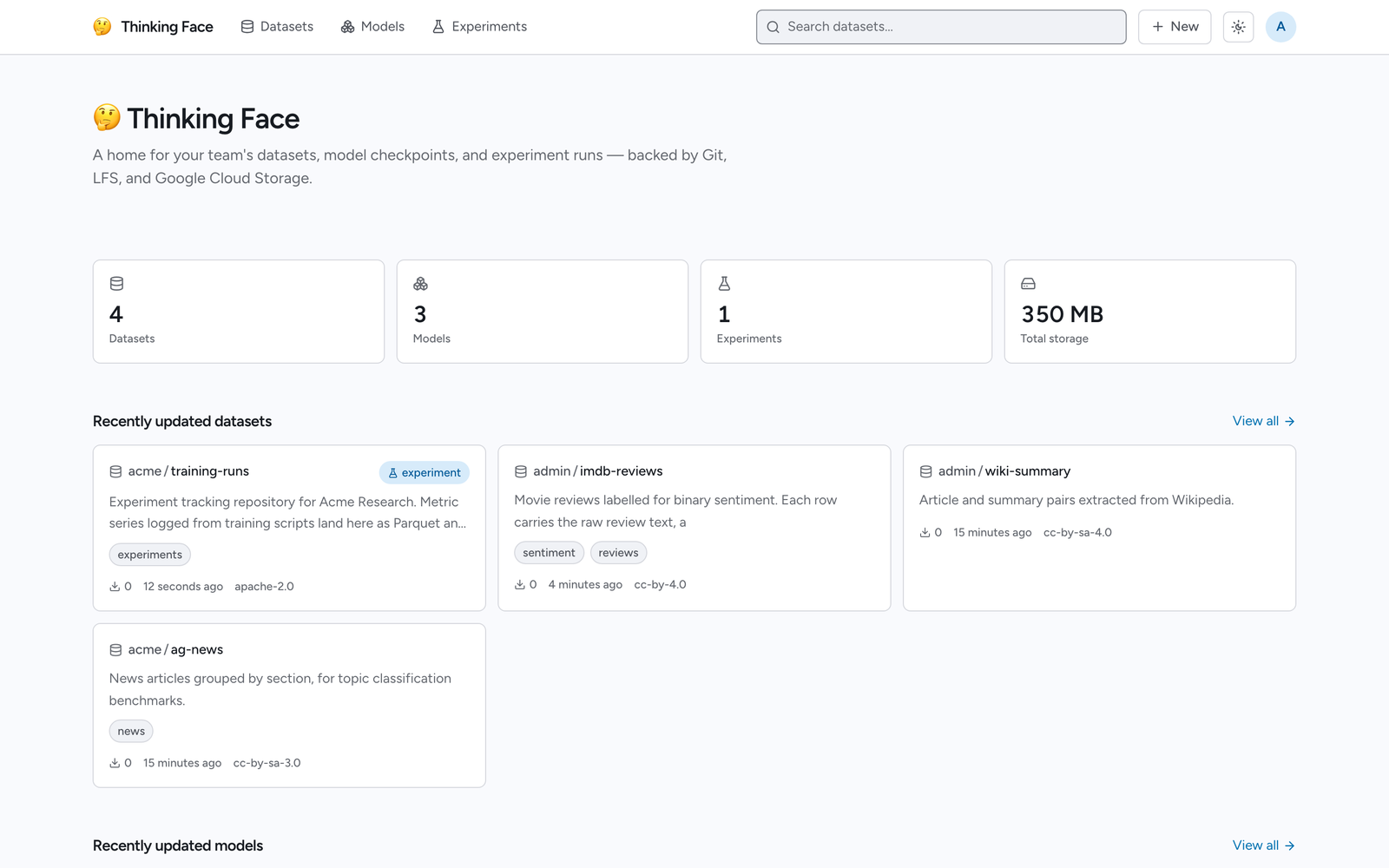
バックエンドの API に到達できない場合、件数や最近の一覧はゼロではなくエラー状態として表示されます — リクエストの失敗が「まだ何もありません」として表示されることはありません。
Models と Datasets の一覧をブラウズする
Models(/models)と Datasets(/datasets)は、それぞれの種類のリポジトリをすべて、名前・説明・タグを記したカードとして一覧表示します。一覧の上にある検索ボックスは名前・説明・タグに一致するものを検索し、並び替えのドロップダウンでは Recently updated(最近更新)、Recently created(最近作成)、Most downloads(ダウンロード数順)、Name(名前順)を選べます。
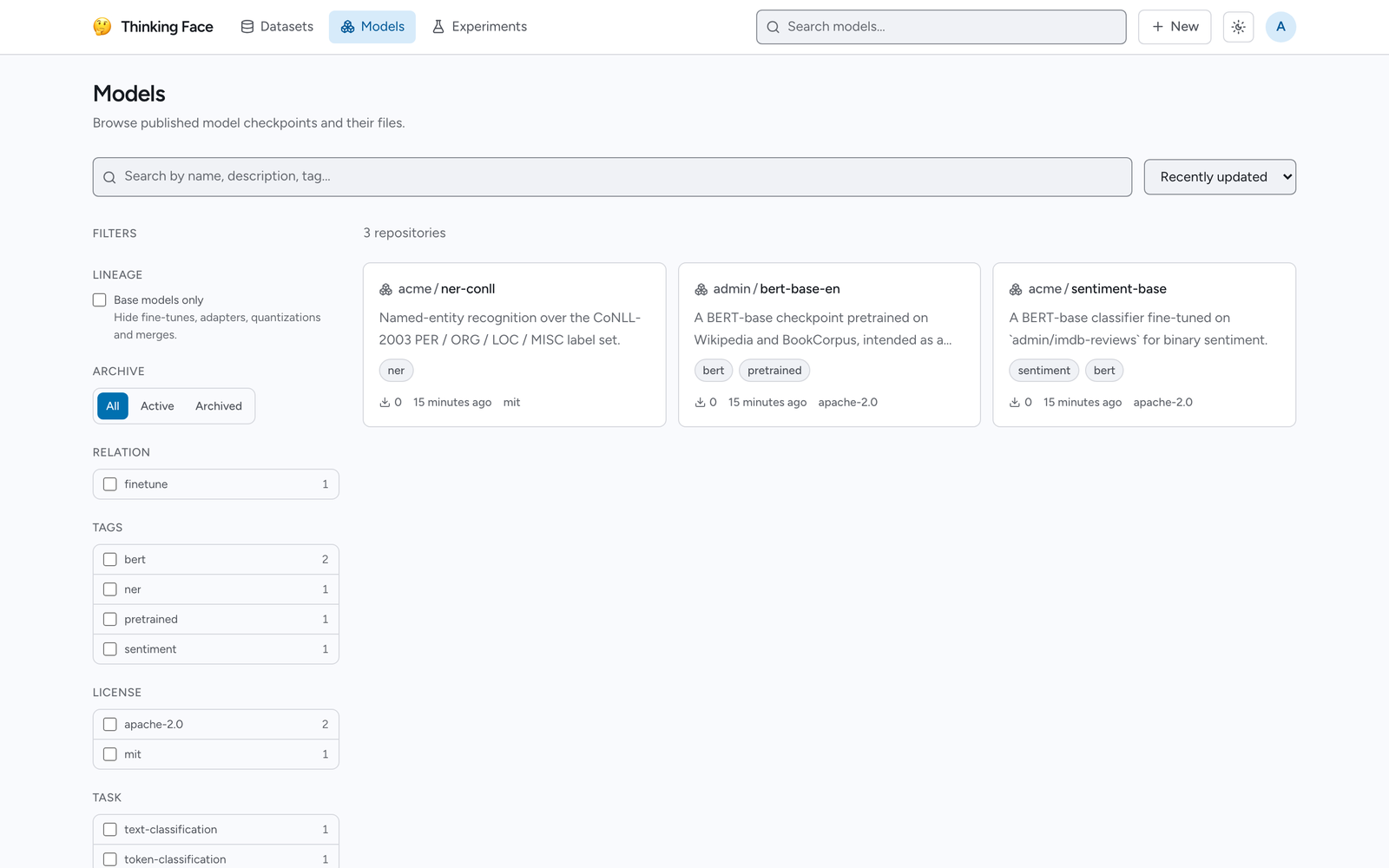
結果の横にあるサイドバーで、一覧をさらに絞り込めます:
- Tags、License、Task — 各リポジトリのカードから読み取られるファセットです。
- Relation と Lineage — 特定のベースモデルから派生したリポジトリ(ファインチューン、アダプタ、量子化、マージ)に絞り込むフィルタと、派生モデルをすべて非表示にする「base models only」トグルです。
- Archive — All、Active、Archived のいずれかです。アーカイブ済みリポジトリはデフォルトで表示されたままになり、バッジによって削除済みリポジトリと区別されます。トグルを使えば非表示にできます。
有効なフィルタは、結果の上に削除可能なチップとして表示され、一致件数の総数も合わせて表示されます。「Clear filters」リンクを 1 つクリックするとすべてリセットされます。
リポジトリを開く
リポジトリページ(/models/{ns}/{name} または /datasets/{ns}/{name})には最大 5 つのタブがあり、該当する場合にのみ表示されます:
- Card — レンダリングされた
README.md(リポジトリのモデルカードまたはデータセットカード)です。 - Files — ファイルツリーです。
- Viewer — Parquet テーブルビューアです。リポジトリにインデックス済みの
.parquetファイルが 1 つ以上ある場合にのみ表示されます。データセットの閲覧 を参照してください。 - Experiments — 実験の run を追跡するために使われているリポジトリにのみ表示されます。実験のトラッキング を参照してください。
- Settings — リポジトリを管理できる権限がある場合にのみ表示されます。
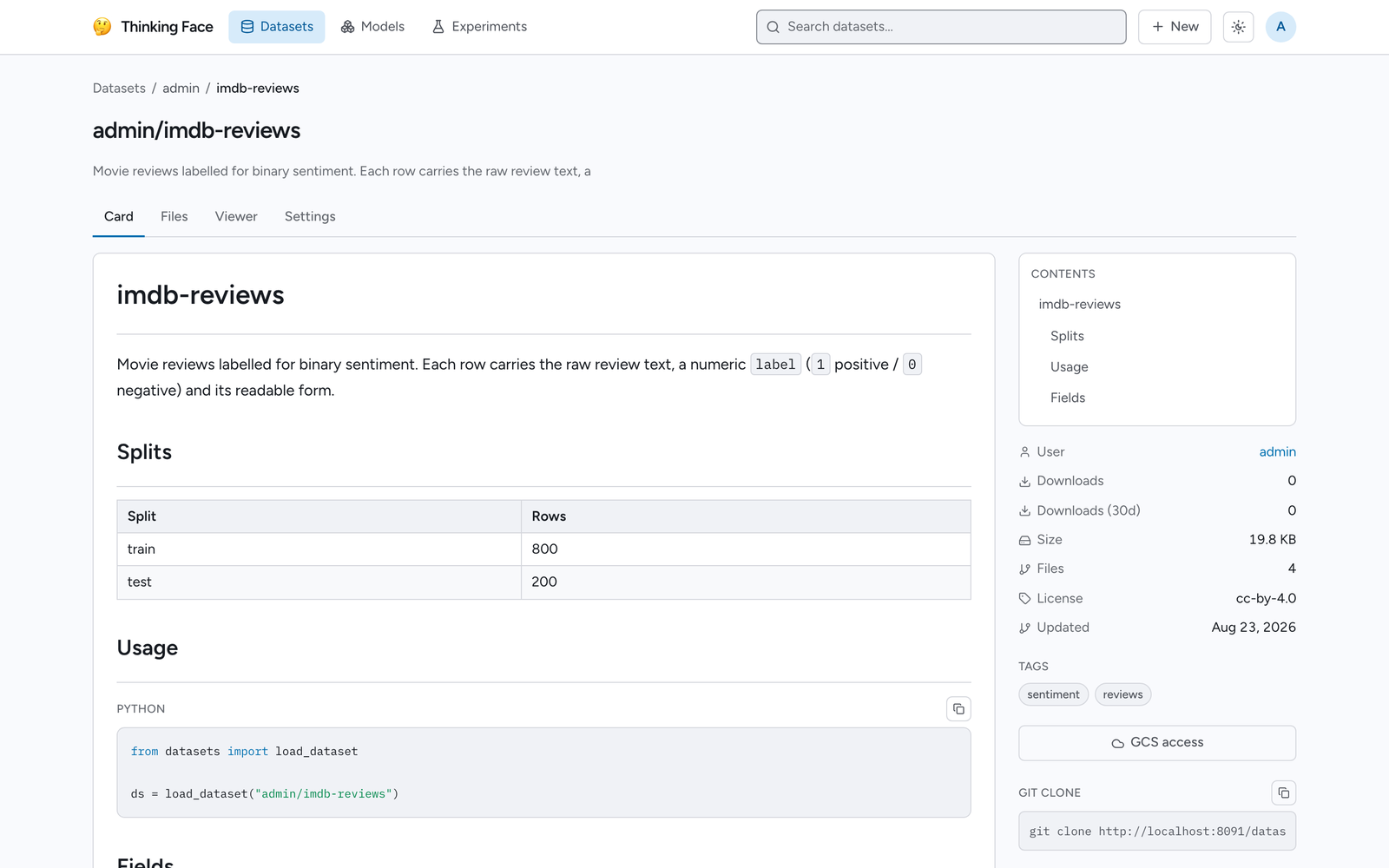
Card タブは README をレンダリングし、長いページには目次が付きます。サイドバーには、ファイルのダウンロード数、合計サイズ、ファイル数、ライセンス、最終更新日、トピック、git タグ、clone URL(HTTPS、サーバーが提供していれば SSH も)、ブランチの一覧が表示されます。Use this model / Use this dataset ボタンからは、このインスタンス向けの huggingface_hub / datasets のスニペット(HF_ENDPOINT 込み)を取得できます:
オーナーによってアーカイブされたリポジトリは、名前の横にバッジが表示されます。アーカイブすると読み取り専用になり — プッシュ、ブラウザ内でのコミット、譲渡はすべて拒否されます — 一方で、閲覧とダウンロードは引き続き可能です。
リビジョンセレクタ
files / blob / commits のどのビューも、先頭に現在のリビジョン(ブランチ、タグ、またはコミット)をドロップダウンとして示す行があります。リポジトリへの書き込み権限があれば、このドロップダウンから New branch でブランチを作成できます。続けてパスがクリック可能なパンくずセグメントとして表示されます。リビジョンのチップをクリックするとブランチとタグを切り替えられます(ブランチやタグがある程度の数を超えると、絞り込み用のフィルタボックスが表示されます)。切り替えると、新しいリビジョンについて同じ種類のページ — ツリー、特定のファイル、または履歴 — が引き続き表示されます。パスセグメントの末尾にあるコピーアイコンをクリックすると、現在のパスをコピーできます。
ファイルツリー
Files タブには、ディレクトリのエントリがサブディレクトリを先に、続いてファイルの順で一覧表示され、それぞれに最後にそのエントリを変更したコミット、サイズ、更新からの経過時間が表示されます。Git LFS オブジェクトとして保存されているファイルには、名前の横に小さな LFS バッジが付きます。thinkingface が Parquet としてインデックスしたファイルには、行の右側に「Open in viewer」リンクが表示されます。
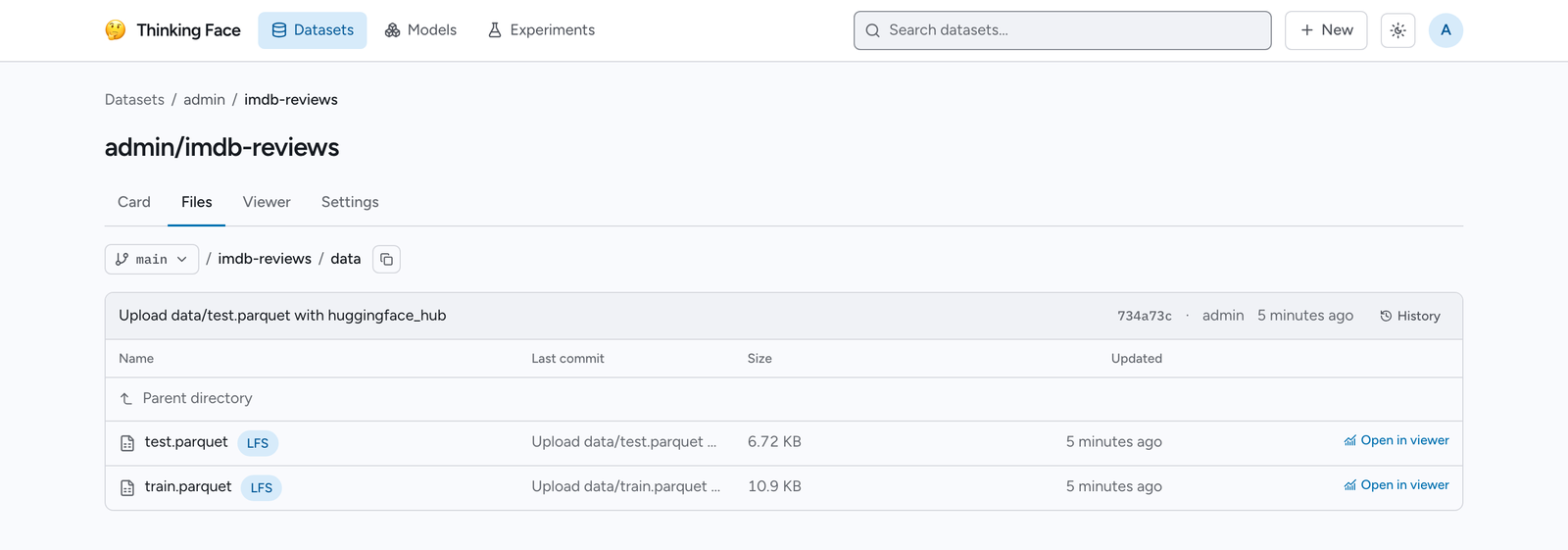
テーブルの上のバーには、そのディレクトリ全体に対する最新のコミットが表示され、完全な履歴へのリンクも付いています。ディレクトリ自身に README.md がある場合、トップレベルのカードと同じ方法でテーブルの下にレンダリングされます。
ファイルを表示する
ファイルを開くと(/blob/{revision}/{path})、そのサイズ、LFS オブジェクトであれば LFS バッジ、最後のコミット、そしてどの種類のファイルでも使える Download リンクが表示され、続いてファイルに応じたプレビューが表示されます:
- ソースコードとテキストファイルは、シンタックスハイライトと行番号ガター付きでインライン表示されます。行番号はリンクになっているので、URL に
#L42を付けるとその行までスクロールしてハイライトされます。設定ファイルの特定の1行を同僚に示したいときはこれを使います。 - Markdown は HTML としてレンダリングされ、レンダリング / Raw の切り替えができます。
- 10 MiB 未満の CSV、TSV、JSON Lines(
.jsonl/.ndjson)ファイルは、Table / Raw の切り替え付きでソート可能なテーブルとしてレンダリングされます(最大 50,000 行・512 列)。この上限を超えるか、テーブル形式のデータとしてパースできない場合は、通常のプレーンテキスト表示にフォールバックします。最初のプレビューが打ち切られている場合(ファイルが 512 KB を超える場合)、テーブルを構築するためにブラウザがファイル全体を自ら取得します。本番の GCS デプロイでは、その取得はストレージバケットに対して直接行われるため、バケット側でそれを許可しておく必要があります — 自分でストレージをセットアップする場合は デプロイ を参照してください。 - Parquet ファイルは、生のコンテンツの代わりに「Open in viewer」リンク付きのサマリーカードを表示します。
- チェックポイントファイル(safetensors、
.bin、.pt、.pth、.ckpt)はモデルインスペクタを開きます — モデルの確認 を参照してください。 - それ以外のファイルはダウンロードリンクにフォールバックします。プレビューが 512 KB を超える場合は途中で打ち切られ、全文へのリンクが表示されます。
ブラウザからファイルを編集してコミットする
LFS オブジェクトで ない テキストファイルや Markdown ファイルには、サイズの横に Edit リンクが表示されます。これは、リポジトリへの書き込み権限があり、かつブランチを表示している場合にのみ表示されます(タグや単独のコミットでは表示されません — 編集は常にブランチ上に新しいコミットを書き込みます)。
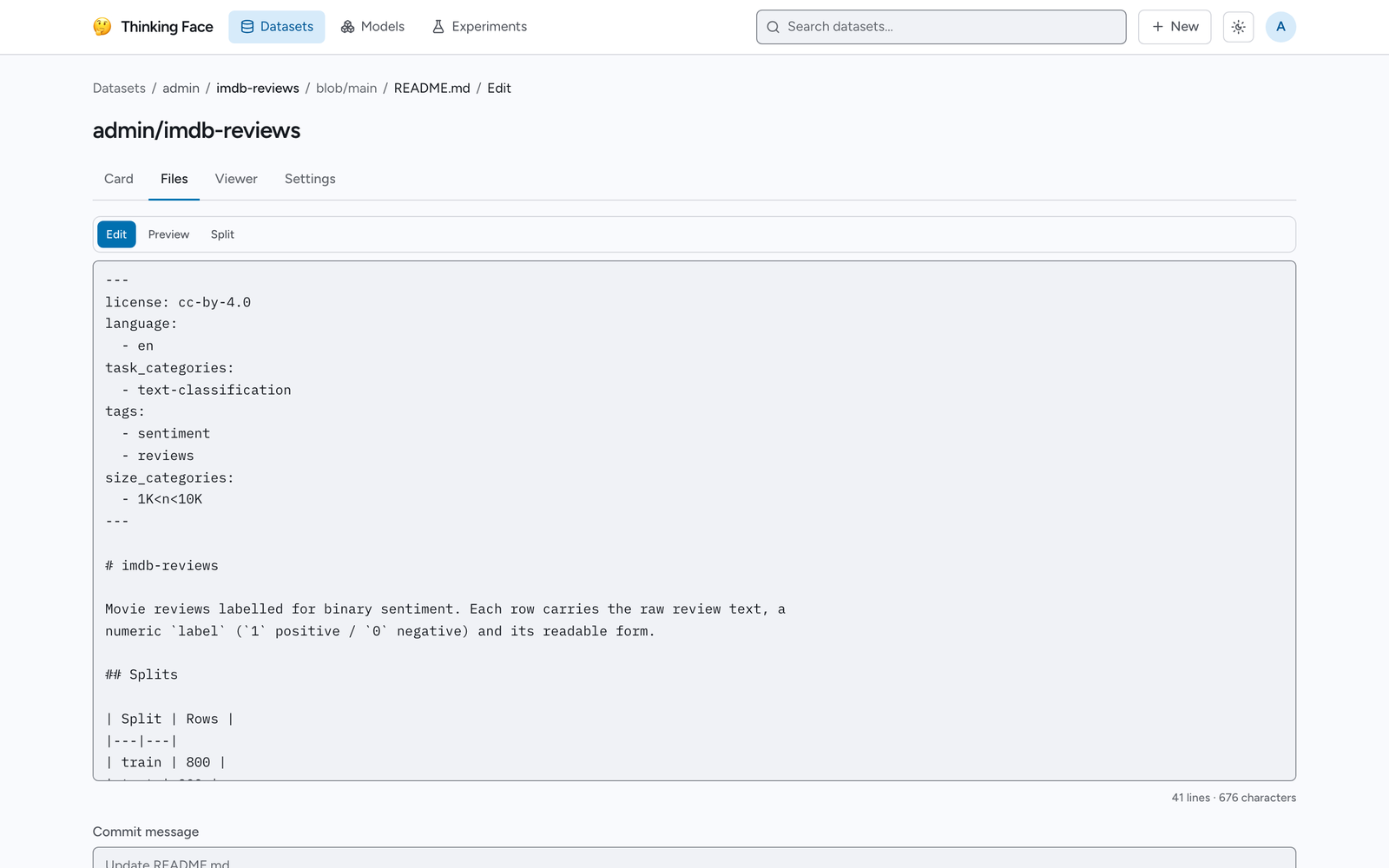
エディタは、ほとんどのファイルではプレーンなテキストエリアですが、.md / .markdown ファイルではライブの Markdown プレビューペインになります。その下には、コミットメッセージの入力欄(「Update {file}」という提案がプレースホルダーとして入力済み)と、任意の拡張説明欄があり、Commit changes ボタンが続きます。未保存の変更があるままページを離れようとすると、別ページへの移動でもタブを閉じる場合でも確認が求められます。
編集中に別の人が同じファイルにコミットした場合、保存はその変更を上書きするのではなく、競合メッセージとともに失敗します。あなたの編集内容は入力欄に残るので、リロードしてから再度適用できます。
ファイルをリネーム・移動する
ファイルのページには、Edit や Delete と同じ条件(書き込み権限があり、ブランチを表示している)で、それらの隣に Rename ボタンも表示されます。Edit とは異なり、これは LFS で管理されているファイルを含むすべてのファイルで使えます — リネームはバイトを読み取ったり再アップロードしたりせず、コンテンツハッシュによってツリーエントリを移動するだけなので、LFS ポインタもポインタのまま移動します。
リネームと移動は同じ操作です。入力欄にはリポジトリのルートからのファイルの完全なパスがあらかじめ入力されており、最後のセグメントを変えればリネーム、ディレクトリ部分を変えれば別の場所への移動になります。確定すると、この変更は 1 つのコミットとして記録されます。
ファイルツリーからファイルを追加する
リポジトリへの書き込み権限があり、かつブランチを表示している場合、Files タブの一覧の上に Add file メニューが表示されます。項目は 2 つあります:
- Upload files は、ファイルをドロップ(またはクリックして選択)できるダイアログを開きます。選んだファイルはサイズとともに一覧表示され、コミット前に取り消すこともできます。その下にはコミットメッセージの入力欄があります。1 つのダイアログで選んだものはすべて 1 つのコミット になり、表示中のディレクトリに配置されます。Git LFS に入るべきファイルは自動的にそちらへ振り分けられます — インストールや設定は何も必要ありません。送信済みの量はプログレスバーで表示され、アップロードが拒否された場合はダイアログが開いたまま理由が表示されます。
- Create a new file はパスを尋ね、後述のエディタをそのパスで空の状態で開きます。まだ何も入っていないリポジトリで
README.mdを作り始めるにはこれを使います。
このメニューはディレクトリが空のときにも表示されます。UI で作ったリポジトリを git に触れずに使い始められるのはこのためです。
ファイルを削除する
ファイルのページには、Edit と同じ条件(書き込み権限があり、ブランチを表示している)で、その隣に Delete ボタンが表示されます。必ず確認を挟んだうえで、そのファイルを削除する専用のコミットを作成します — それ以前のコミットにはファイルが残るので、履歴から失われるものはありません。
編集とは異なり、これは LFS 管理下のファイルにも使えます。削除するとツリーからポインタが取り除かれますが、保存されているオブジェクトやあなたのネームスペースの使用量は減りません — そのファイルを追加したコミットはリポジトリの履歴に残り続けるため、そのリビジョンではオブジェクトがそのリポジトリが存在する限り取得可能である必要があります。ガベージコレクションによって自動的に回収されるのは、そもそもコミットに一度も取り込まれなかった LFS アップロードだけです。実際に容量を空ける方法については、ファイルのアップロード と 設定 の TF_DEFAULT_STORAGE_QUOTA_BYTES を参照してください。
ブランチとタグを管理する
リポジトリの Settings タブには、すべてのブランチとタグが指しているコミットとともに一覧表示され、タグの作成と ref の削除ができます。ブランチの作成はリビジョンセレクタ側にあります(分岐元のリビジョンに立っている状態だからです)。デフォルトブランチには削除操作がありません。サーバーが削除を拒否するため、ボタンの代わりにその理由が表示されます。
タグ付けには名前、タグを打つリビジョン、そして任意のメッセージを指定します。メッセージを付けると git tag -m と同じく注釈付きタグになります。
これらにシェルは不要です。対応する huggingface_hub の呼び出しは Git を使う にあります。
コミット履歴
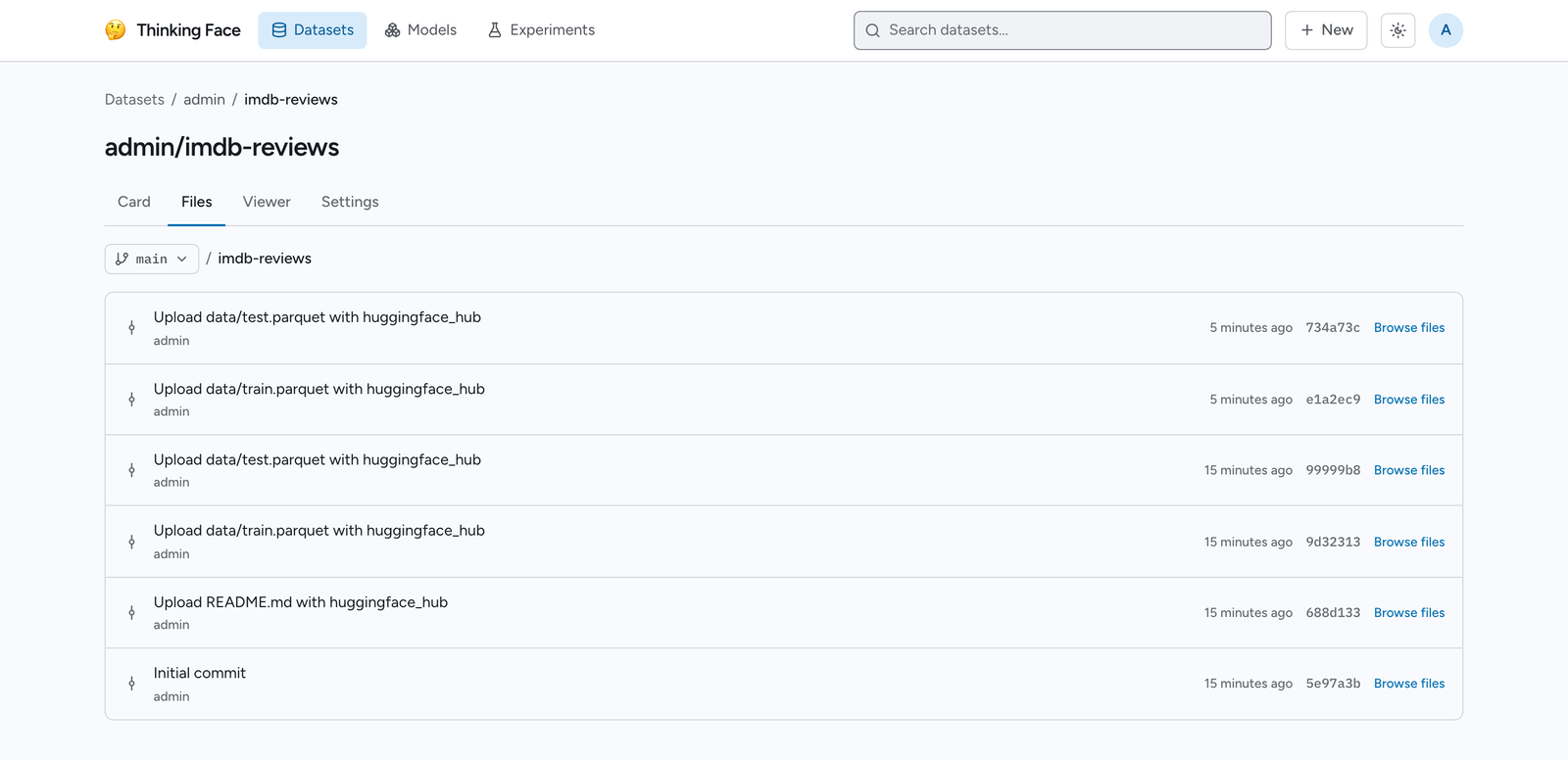
Commits ビュー(/commits/{revision}、またはディレクトリやファイルの履歴リンクから到達可能)では、コミットが 1 行に 1 件ずつ一覧表示され、メッセージ、作者、相対時間、短縮コミット SHA、そしてそのコミット時点のツリーを開く「Browse files」リンクが並びます。特定のファイルやディレクトリから開いた場合、一覧はそのパスに変更を加えたコミットのみに絞り込まれ、「Clear filter」リンクで絞り込みなしの履歴に戻れます。
コミットの差分
コミット行のメッセージと短縮 SHA は、どちらもそのコミットの差分ページ(/commit/{sha})へのリンクになっています。このページには、コミットが変更したすべてのファイルが追加/変更/削除のバッジ付きで一覧表示され、続けてファイルごとに追加・削除行数付きの unified diff が表示されます。ファイルの差分は、ページの残り部分に影響を与えずに折りたたむことができます。
すべてのファイルにパッチが表示されるわけではありません。バイナリファイル、LFS ポインタの変更、レンダリングするには大きすぎる差分、テキスト上の差分がない変更(モードの変更など)、対応していないケース、あるいはページの 1 リクエストあたりの diff 予算を単純に使い切った場合は、いずれもバッジ付きでファイルが一覧に表示されますがパッチはなく、該当する理由が示されます。
ネームスペースページ
/{namespace}(例えば /admin や /acme)は、ユーザーまたは Organization が所有するすべてのもの、つまりモデル、データセット、実験リポジトリを、それぞれ個別のタブにまとめて表示します。Organization の場合は Members タブも並びます。models タブと datasets タブは、グローバルな /models ページ・/datasets ページと同じ一覧・検索・フィルタ UI を、そのネームスペースに限定して使ったものです。あるタブの下にまだ何もないネームスペースは空の状態を表示し、そこに公開する権限があれば「Create the first repository」というショートカットが表示されます。
Organization 一覧ページ
/orgs は、インスタンス上のすべての Organization を、名前・説明・メンバー数/リポジトリ数とともに一覧表示します。検索ボックスとページネーションは /models や /datasets と同じパターンで、Organization を作成する権限があれば「Create organization」というショートカットも表示されます。Organization のページ自体が提供する内容については、Organizations を参照してください。
ライト / ダークテーマ
ヘッダーのテーマ切り替えボタンは、Auto → Light → Dark → Auto の順に切り替わります。Auto はブラウザの prefers-color-scheme に従い、Light と Dark はそれを上書きします。この選択はブラウザごとに記憶され(アカウントには紐づかないため)、別のデバイスには引き継がれません。
自分のプロフィール
サインインして Settings → Profile(/settings/profile)に移動すると、表示名、自己紹介、Web サイト、アバター URL を編集できます。ユーザー名は固定です — これはあなたのネームスペースでもあり — 読み取り専用で表示されます。変更するにはネームスペースの譲渡が必要です(Settings 配下の Transfers ページを参照してください)。「View profile」リンクをクリックすると、自分の /{namespace} ページが開きます。
表示言語を切り替える
Web UI は英語と日本語に対応しています。Settings → Language(/settings/language)では、Auto(ブラウザの言語に従う)、English、Japanese の 3 択から選べます。選択内容は cookie に保存され、次回のページ読み込みから適用されます。Auto を選んだ場合、ブラウザの Accept-Language ヘッダーに基づいてどの言語に解決されたかが表示されます。